
MSC 크루즈 온라인 체크인 방법을 알아보겠습니다.
MSC 온라인 체크인은 선사앱(MSC for me) 또는 홈페이지에서 가능합니다.
하지만 앱과 홈페이지의 체크인 절차가 다르니 이점 유의하시기 바랍니다.
이 포스팅에서는 홈페이지를 통한 체크인 방법을 알려드리겠습니다.
MSC 온라인 체크인은 예약확정 시점부터 출항 2일전까지 가능합니다. 예약이 완료되신 후 바로 체크인 해주시면 됩니다.
1. 선사 홈페이지 접속
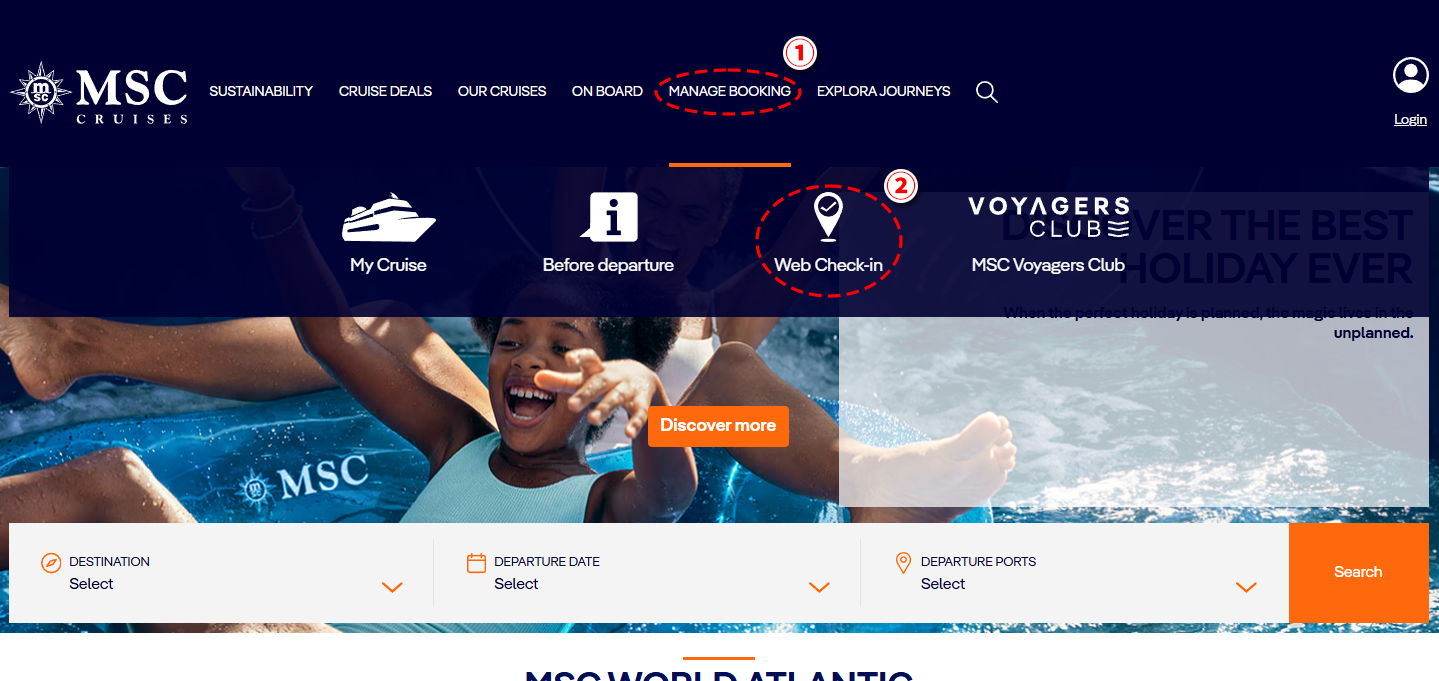
MSC 공식 홈페이지 (https://www.msccruises.com/int)에 접속합니다.
메인 메뉴의 MANAGE BOOKING을 클릭하시고 Web Check-in을 클릭
2. 웹 체크인 로그인
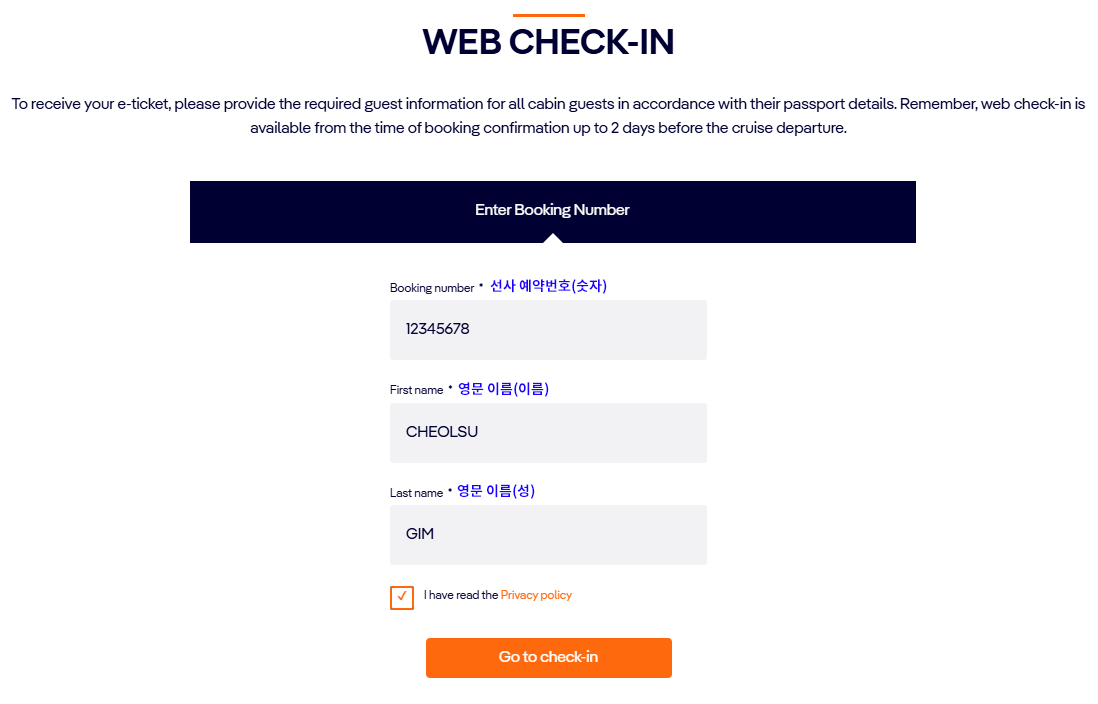
숫자로된 선사 예약번호와 영문이름을 입력하고 약관 동의에 체크하신 후 Go to check-in을 클릭합니다.
대소문자 구분은 없습니다.
간혹 예약시 성과 이름을 바꿔서 작성하시거나 이름에 띄어쓰기를 포함하여 등록하신 경우도 있으니 선사 예약번호와 이름으로 로그인이 되지 않는다면 성과 이름을 바꿔보거나 이름에 띄어쓰기 또는 붙여서 시도해보시기 바랍니다.
이름 띄어쓰기나 성과 이름 위치 변경시 건당 $50의 수수료가 발생합니다.
미국탑승을 제외한 대부분의 국가에서 성과 이름을 바꿔쓰거나 이름의 띄어쓰기 차이 등은 크게 문제를 삼지 않으니 그대로 탑승하셔도 무방합니다.
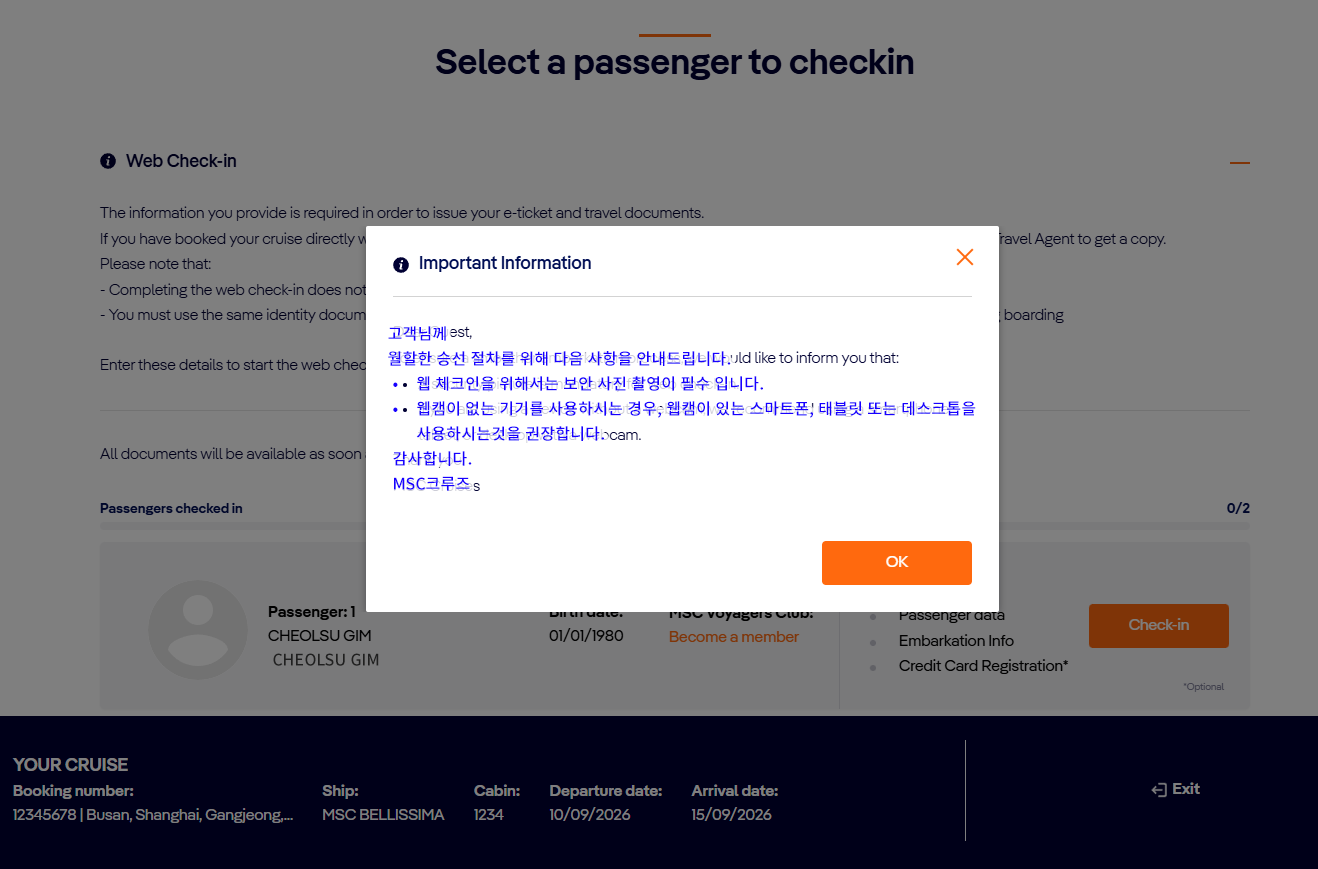
온라인 체크인시 보안 사진 등록이 필요합니다. 웹캠이 있는 컴퓨터나 태블릿, 휴대폰에서 진행해주시면 됩니다.
또는 사진 등록과 도착시간 선택을 제외한 탑승객 정보(Passenger data)만 등록해 주셔도 중요 체크인은 완료됩니다.
3. 탑승객 이름 및 생년월일 확인
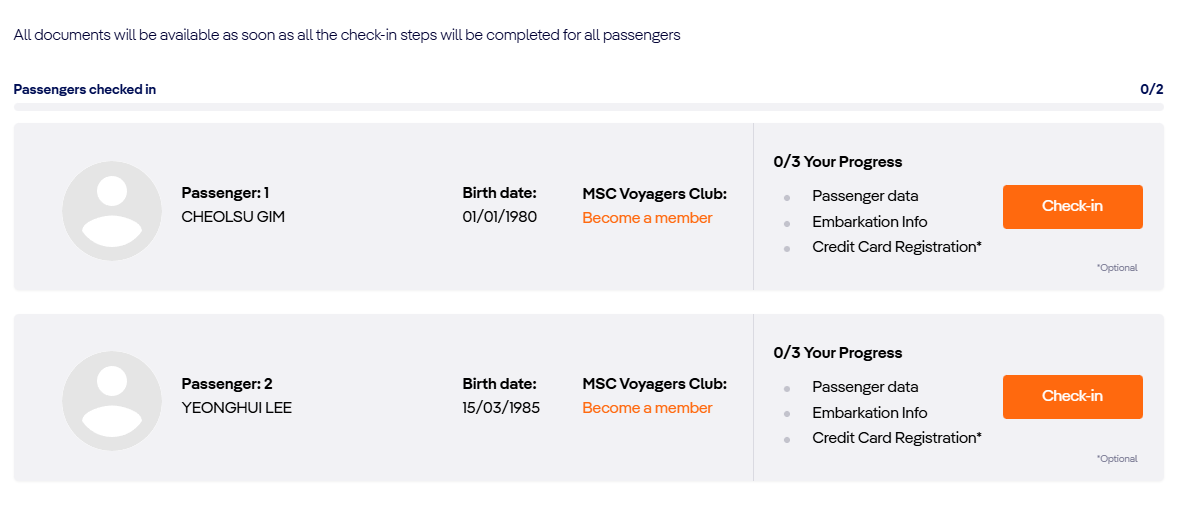
예약하신 객실의 탑승객 영문 성명과 생년월일이 여권정보와 일치하는지 최종 확인하시고 각 승객별로 Check-in 버튼을 눌러 체크인을 진행합니다.
생년월일이 잘못 등록되어 있거나 오류가 있는 경우 카카오톡 문의하기로 문의주시기 바랍니다.
체크인은 총 3단계로 구성되어 있습니다.
4. 1단계 고객 정보(Passenger data) 등록
탑승객 정보 입력 단계로 여권정보, 연락처, 긴급연락처, 주소 등을 입력 받습니다.
1단계 항목을 등록 완료하셔야 크루즈 탑승 2주전부터 등록하신 이메일로 탑승티켓(E-Ticket)과 승선서류(러기지텍 포함)가 발송됩니다.
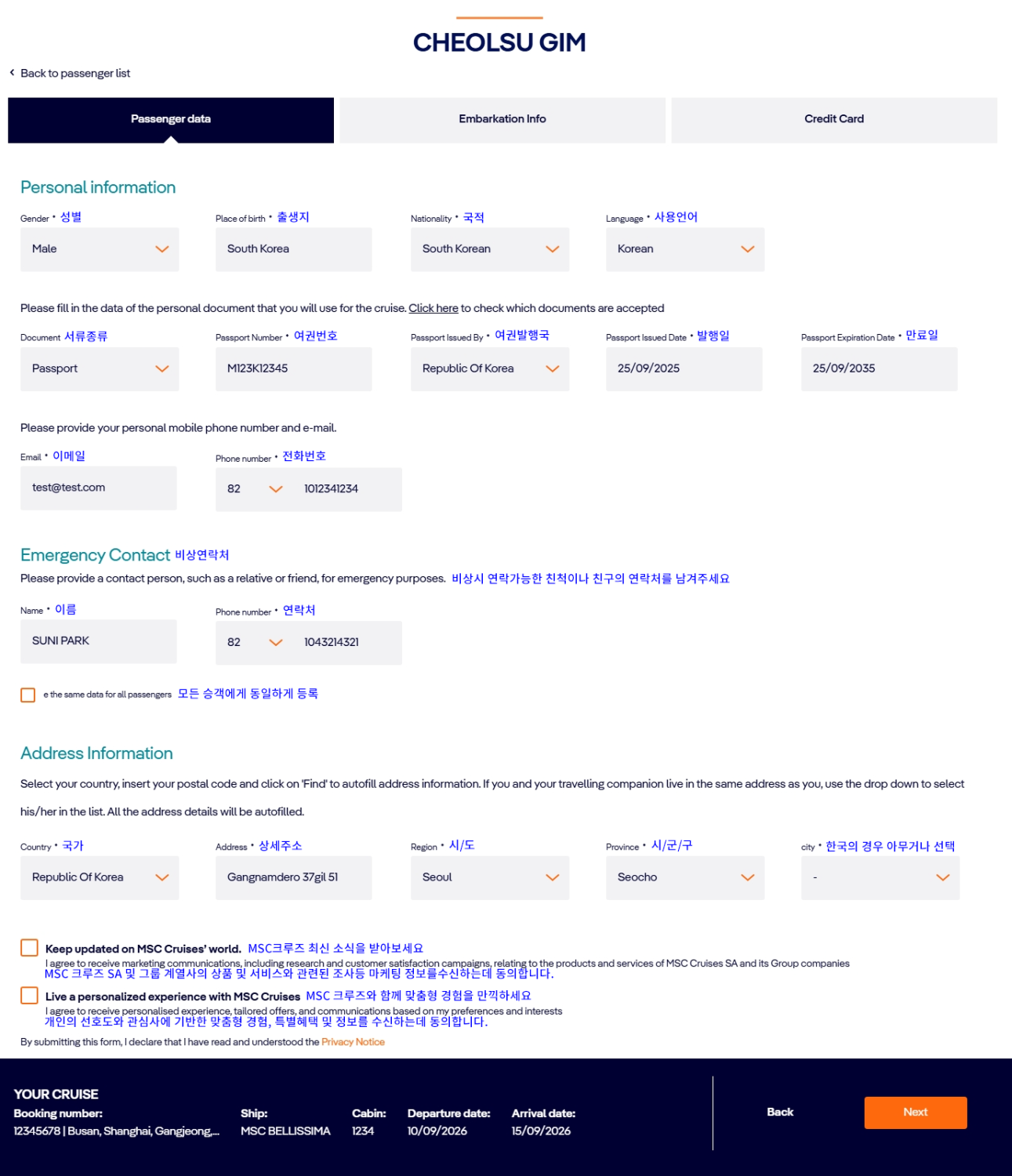
각 항목을 빠짐없이 모두 입력하셔야 Next 버튼이 주황색으로 활성화됩니다. 회색으로 보이시는 경우 누락되거나 형식에 맞지 않게 입력된 항목이 있는것이니 다시 확인해보시기 바랍니다.
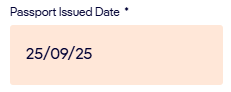
형식에 맞지 않게 작성된 경우 박스가 분홍색으로 표시됩니다.
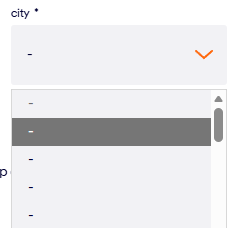
특히 city 항목의 경우 공란으로 두시면 안되고 반드시 아무거나 하나 선택해 주셔야 합니다.
긴급연락처는 크루즈에 탑승하지 않는 가족이나 친구의 연락처를 적어주시면 됩니다.
모든 승객에게 동일한 연락처를 등록하고자 하는 경우 하단의 체크박스에 체크를 해주시면 됩니다.
5. 2단계 탑승정보(Embarkation Info) 등록
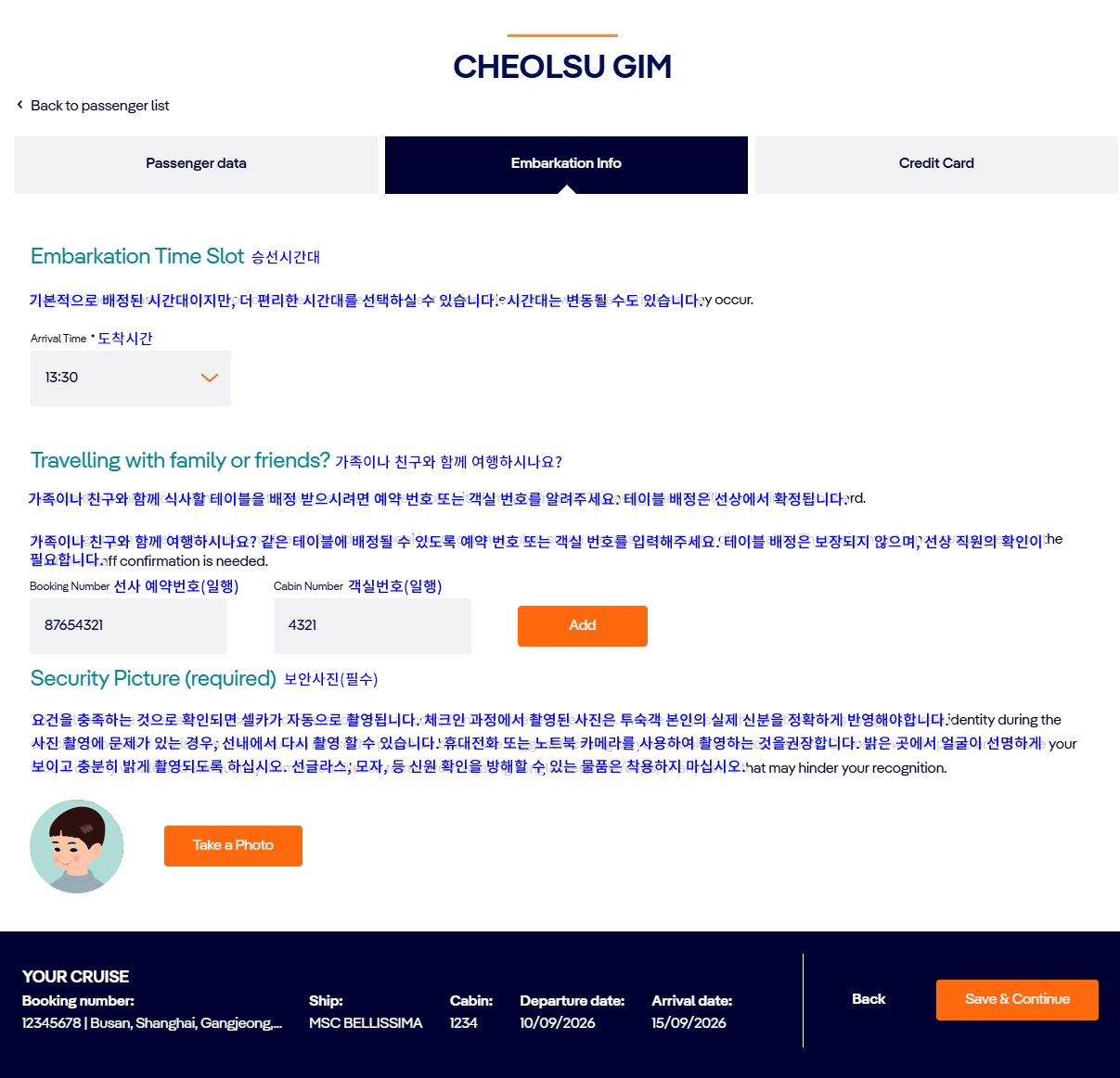
크루즈 터미널은 매우 혼잡하므로 되도록 선택하신 시간에 도착하셔야 원활한 탑승이 가능합니다.
선택하신 도착시간 보다 일찍 도착하는 경우 지정된 시간까지 기다리셔야할 수도 있습니다.
일행이 있으신 경우 동일한 시간대로 지정하시는것을 추천드립니다.
리스트에 표시된 시간 외 다른 시간의 선택은 불가능합니다.

함께 여행하는 다른 객실의 가족이나 친구가 있는 경우 일행으로 등록하실 수 있습니다.
일행의 선사예약번호(숫자)와 객실 번호를 입력하고 Add 버튼을 누르시면 정보가 일치하는 경우 일행이 추가됩니다.
일행을 추가하는 경우 저녁 정찬 시간과 테이블이 같은 위치로 배정됩니다.
하지만 이는 절대적인것은 아니고 예약 현황 및 체크인 순서에 따라 같은 테이블로 배정되지 않을 수도 있습니다.
일행 등록은 예약 단계에서 등록하시는것을 추천드립니다.
또한 두 객실의 음료패키지 구매 차이에 따라 등록이 제한될수도 있습니다.
예를 들어 객실1은 음료패키지 구매하였으나 객실2가 음료패키지 구매하지 않은 경우 일행으로 지정 불가능합니다.
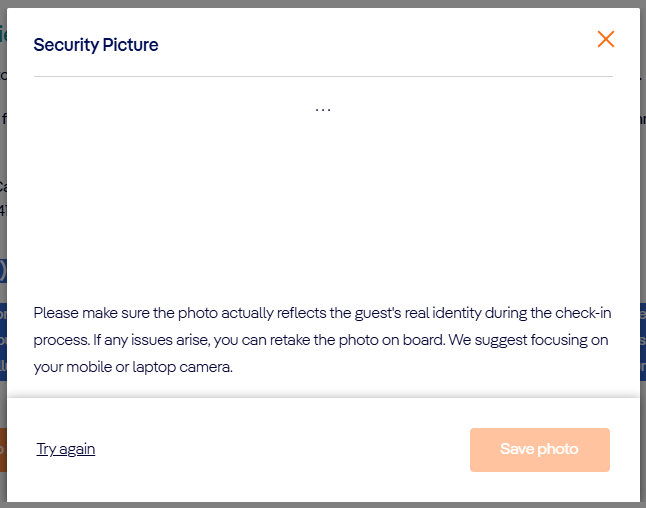
보안 사진 등록은 Take a Photo 버튼을 클릭하시면 해당 창이 뜨고 자동으로 기기의 카메라가 실행됩니다.
촬영 조건에 맞는 경우 자동으로 촬영이 시작됩니다.
사진이 촬영되면 Save photo 버튼을 눌러 저장합니다.
일부 브라우저 설정에서 카메라 접근이 차단된 경우 카메라가 실행되지 않을 수 있습니다.
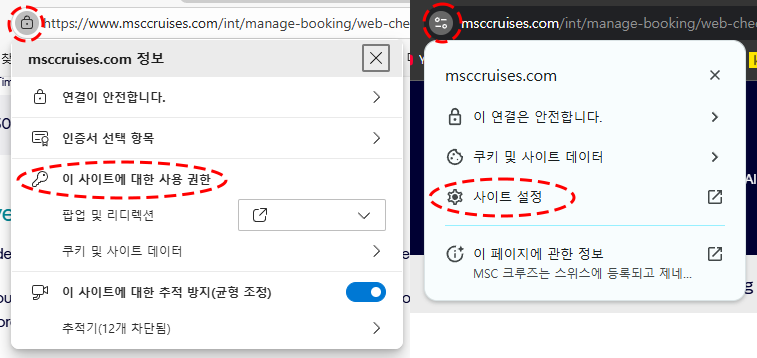
이 경우 브라우저 설정을 검토해보시기 바랍니다. 좌측은 엣지브라우저, 우측은 크롬브라우져 입니다.
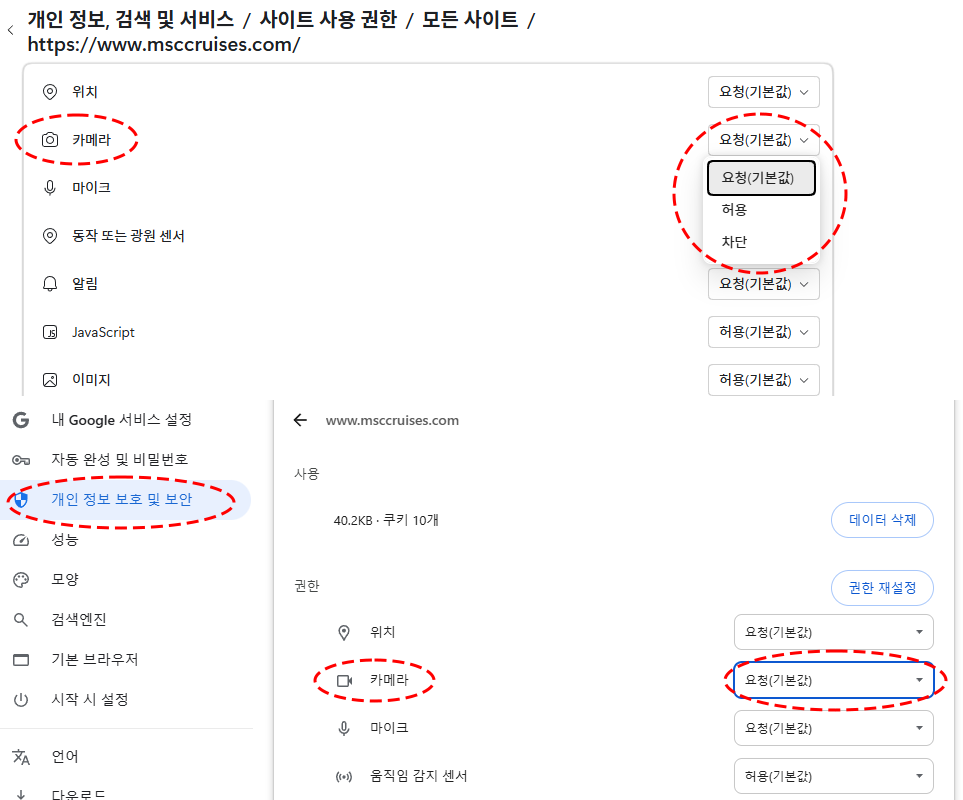
카메라 권한이 차단으로 되어 있는지 확인해보시기 바랍니다. 휴대폰도 동일하게 브라우저 설정에서 카메라 사용권한이 꺼져있는 경우도 있으니 확인해보시기 바랍니다.
브라우저나 휴대폰 설정의 경우 기기마다 달라 저희가 도움을 드리긴 어렵습니다. 해당 문제는 전문가에게 도움을 요청하시기 바랍니다.
지속적으로 촬영에 문제가 생기는 경우 현장 체크인시 직원의 도움으로 촬영을 하실 수도 있습니다.
사진 등록까지 완료되시면 Save & Continue를 클릭하시고 저장하시면 됩니다.
6. 3단계 카드정보(Credit Card) 등록
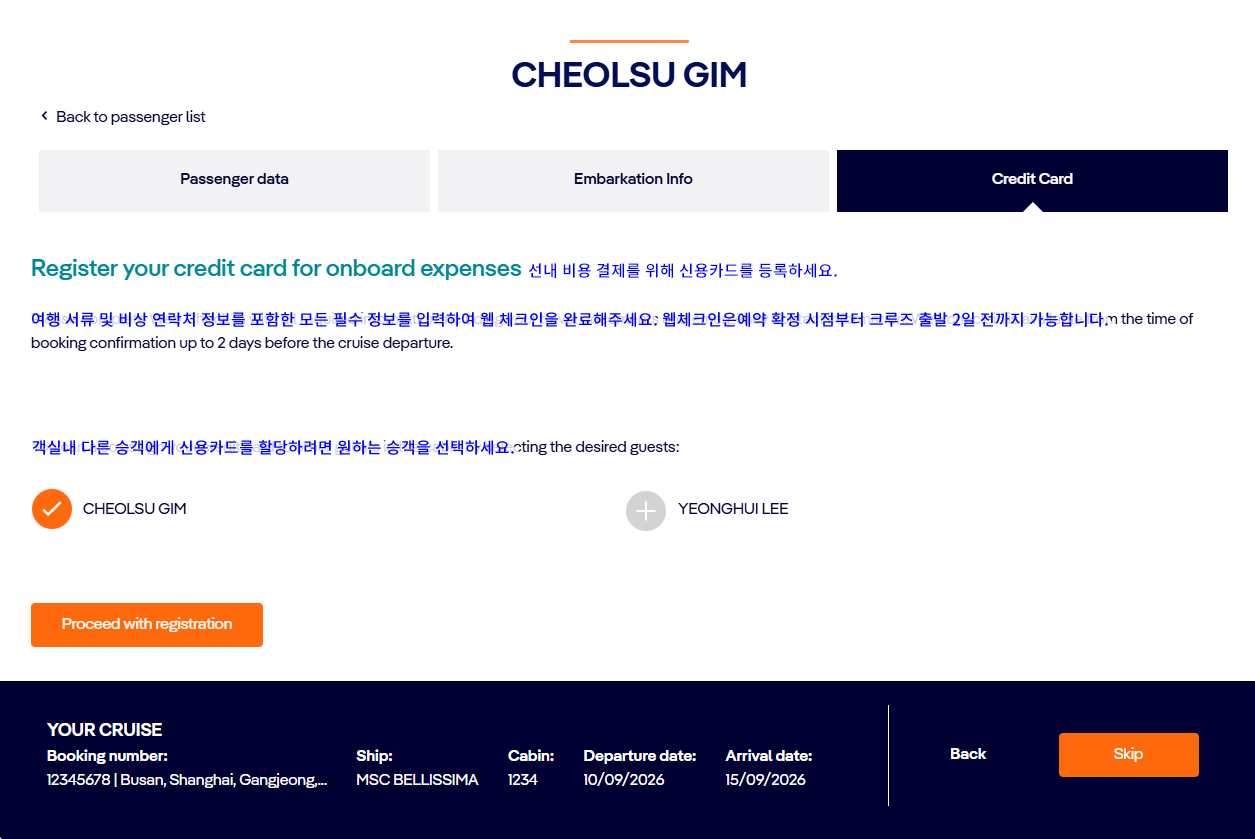
선내에서 이용한 금액을 결제하기 위한 카드를 등록하는 과정입니다.
모바일에서 진행시 국내 카드의 보안절차로 등록시 오류가 발생하는 경우가 많습니다.
PC에서 등록시 등록 가능할수 있으니 PC에서 시도해보시기 바랍니다.
하나의 카드로 객실 승객 모두의 계정에 등록하고자 하실 경우 이름 옆은 +를 클릭하시면 됩니다.
Proceed with registration 버튼을 클릭하시면 카드 등록 창이 표시됩니다
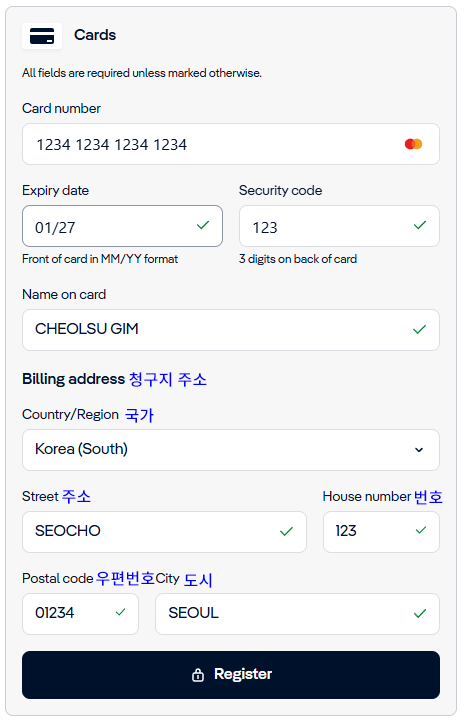
카드번호, 유효기간, CVV번호, 카드 겉면의 소유주 영문이름을 입력해 주세요.
주소의 경우 간략하게 등록하시면 됩니다.
Register 버튼을 누르시면 등록이 완료됩니다. 등록버튼을 눌러도 진행이 되지않고 하얀화면에서 멈춰 있는 경우가 있습니다.
이 경우 선내에서 등록도 가능하니 크루즈 탑승 후 등록하시기 바랍니다.
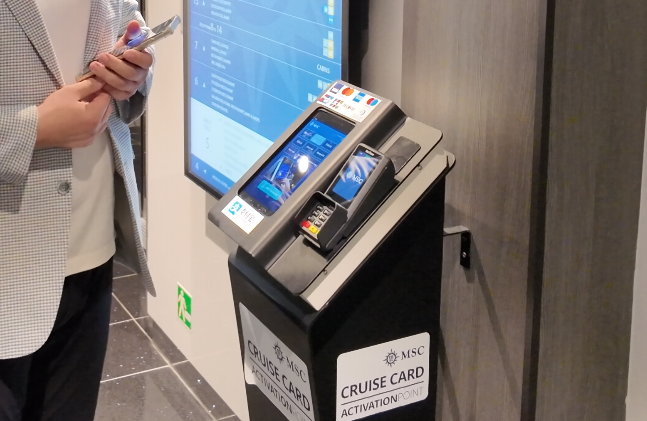
선내 곳곳에 CRUISE CARD ACTIVATIONPOINT라고 표시된 셀프 등록기기가 있습니다. 해당 기기에서 등록해주시면 됩니다.
MSC를 포함한 대부분의 선사 시스템이 그리 잘 만들어져 있지는 않습니다. 지속적으로 오류가 발생하는 경우 1단계만 등록 완료해주시면 됩니다.





Place of birth 에 도시명이 아니라 국가명인가요
출생지를 적는란으로 보통은 국가를 선택하거나 입력합니다.
참고하면서 이용하려고 프린트를 하려는데 막혀있네요..
불편합니다.
인쇄를 강제로 막아놓거나 하지는 않았습니다.